
Requirements
- Audio Camera e.g . 5022L, 5021L
- Check that the Year of the camera is later than 2024
- LZ DVR Models later than 2024, ending in 5H e.g. 5104-5H, 5108-5H, 5116-5H
- HDMI Cable connected from DVR to HDMI port of your monitor or TV
- Hard Drive installed to record audio
Open Menu
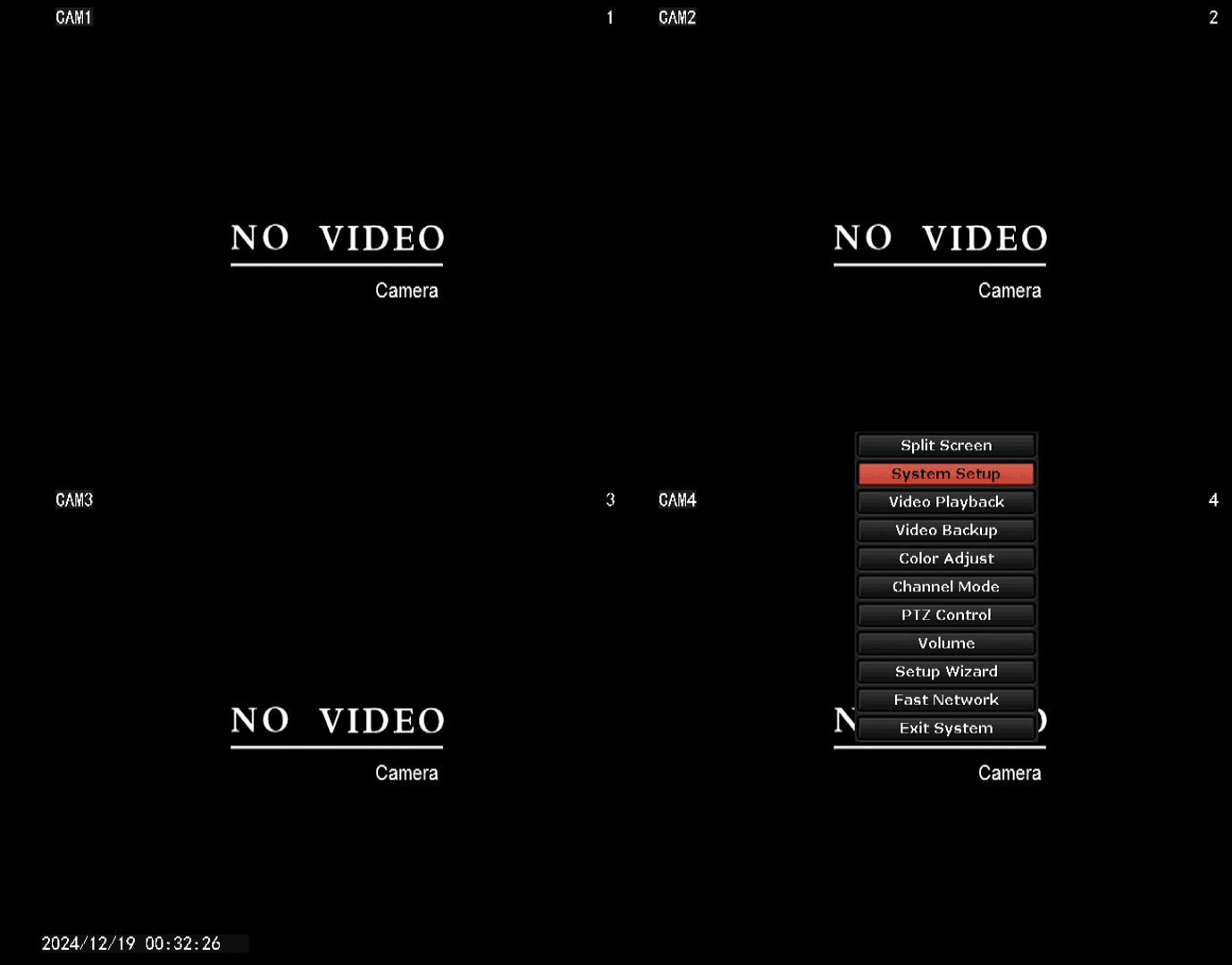
- Right Mouse Click anywhere to open the Menu
- Left Mouse Click on System Setup
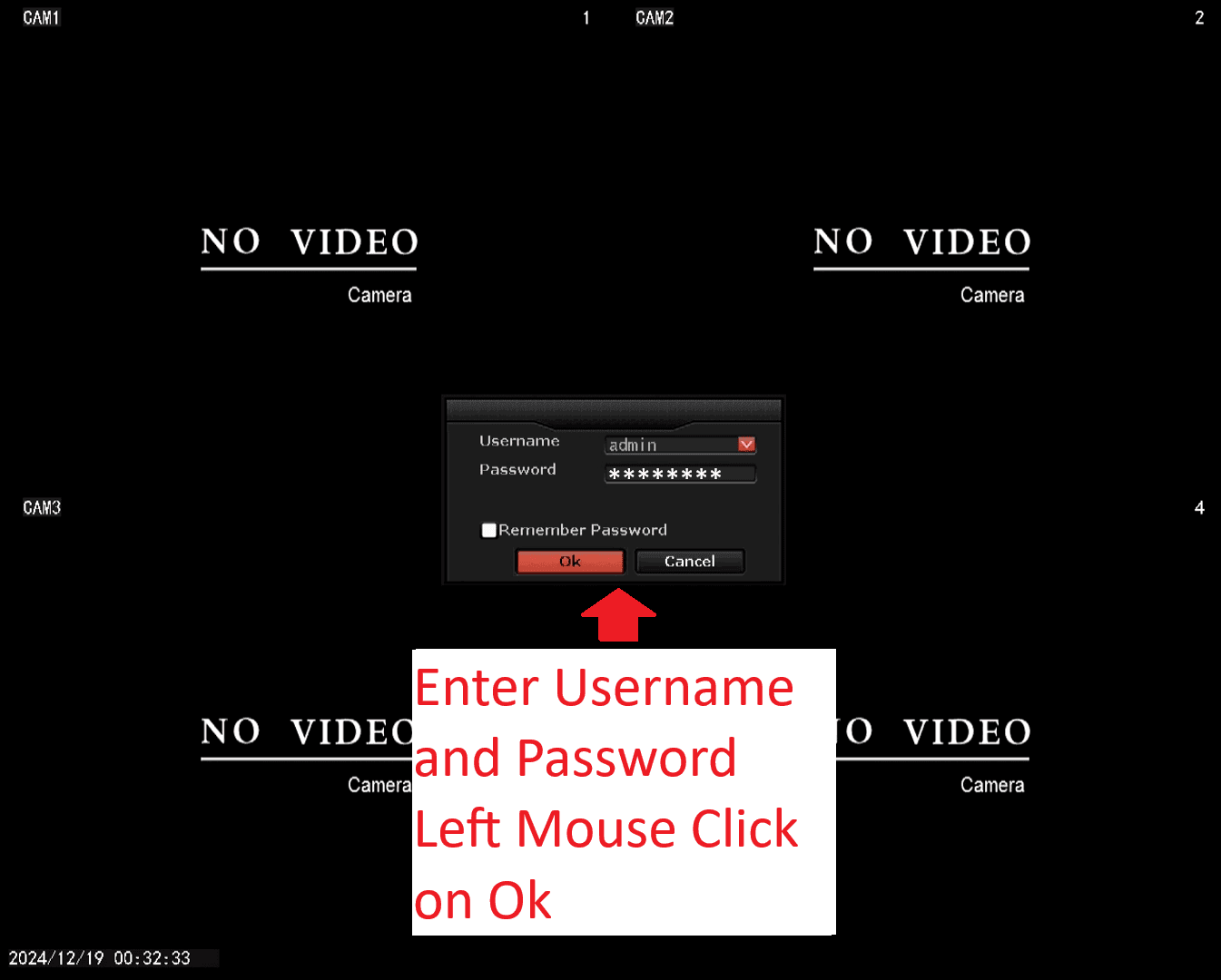
Login
- Enter Username
- Enter Password
- Left Mouse Click on Ok
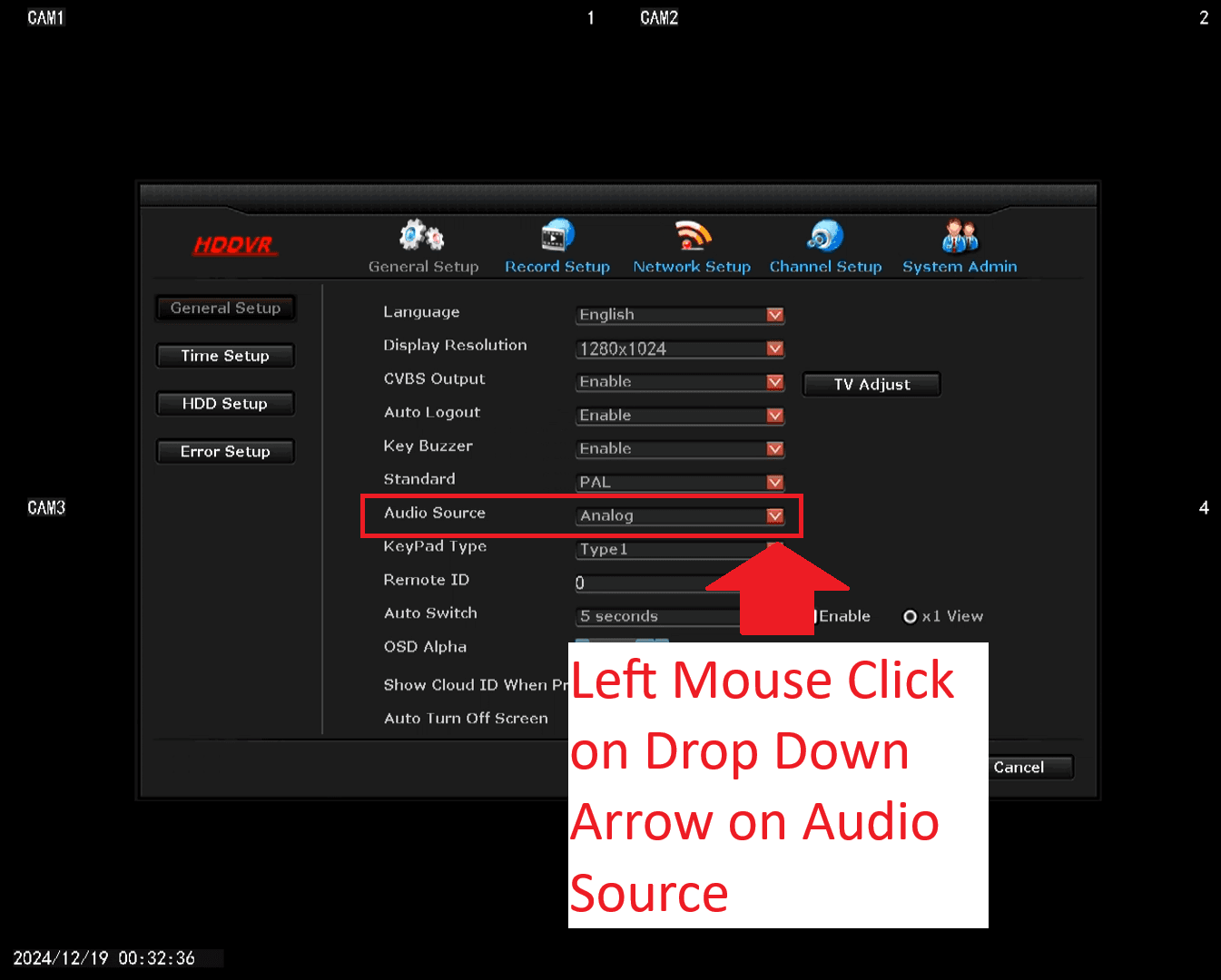
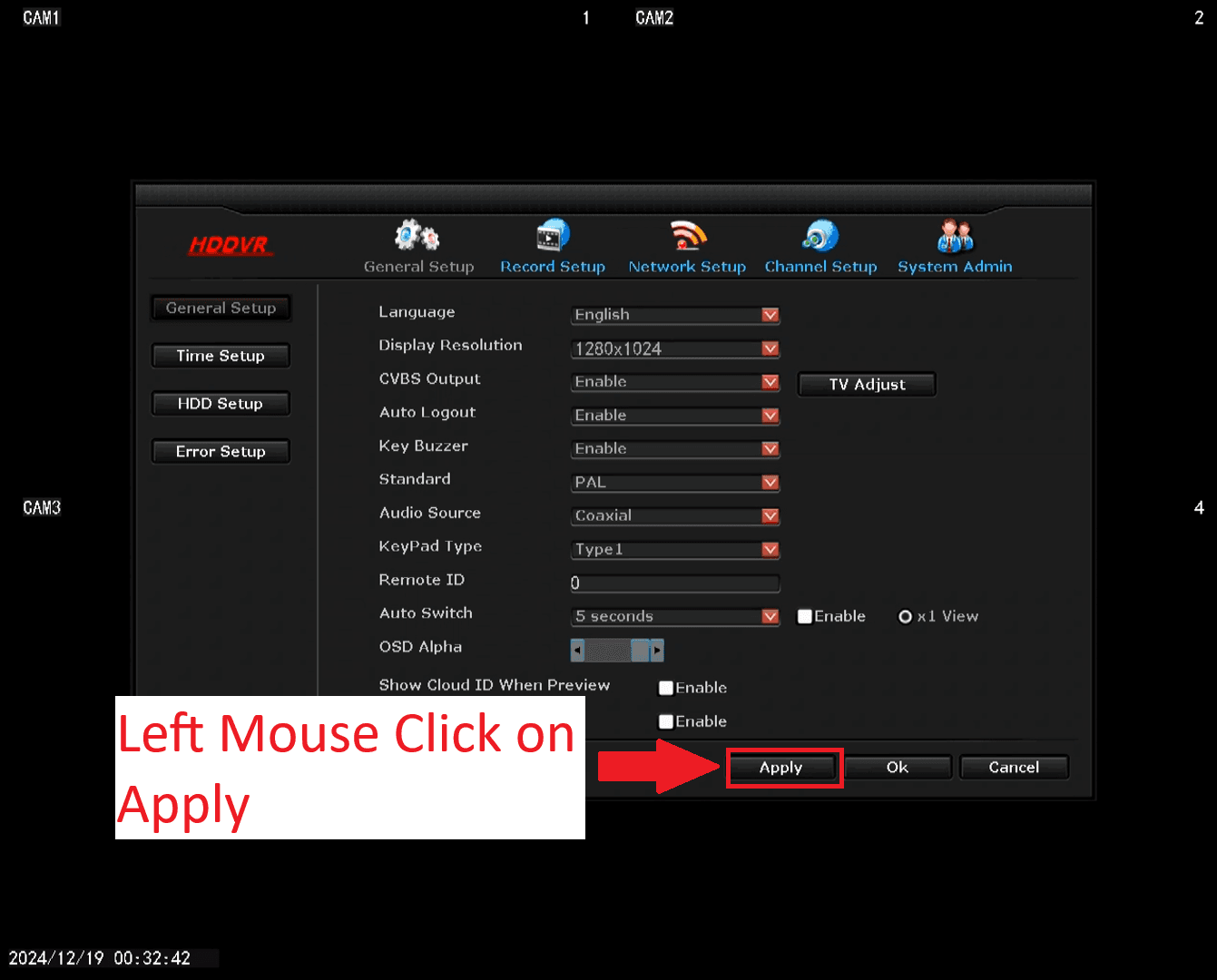
Change Audio Source
- Left Mouse Click on Drop down arrow on Audio Source
- Note – If your DVR does not have this Audio Source Menu Item, then it does not have Audio Functionality over Coaxial, You will need to upgrade the DVR.
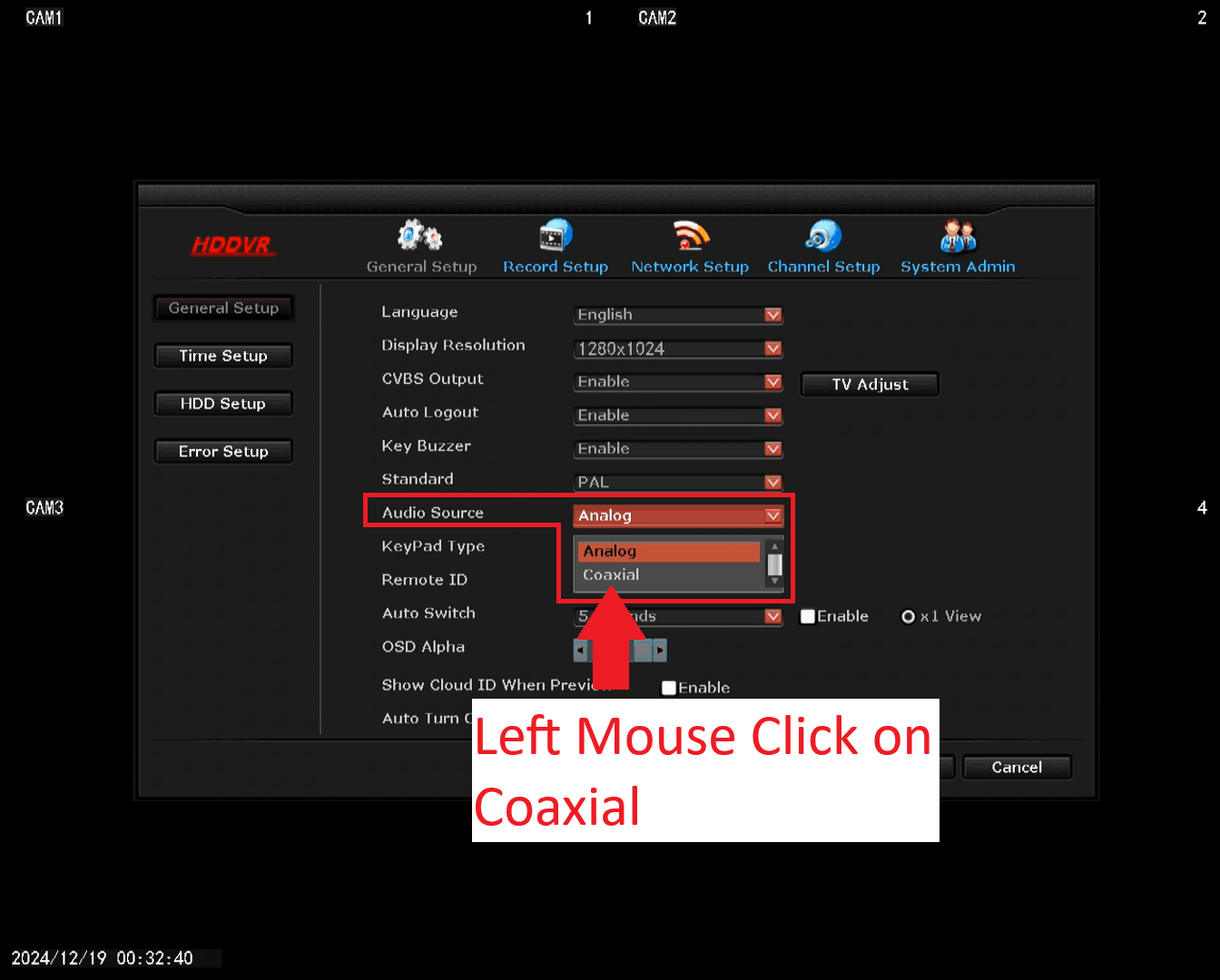
Select Coaxial
- Left Mouse Click on Coaxial
Apply Settings
- Left Mouse Click on Apply
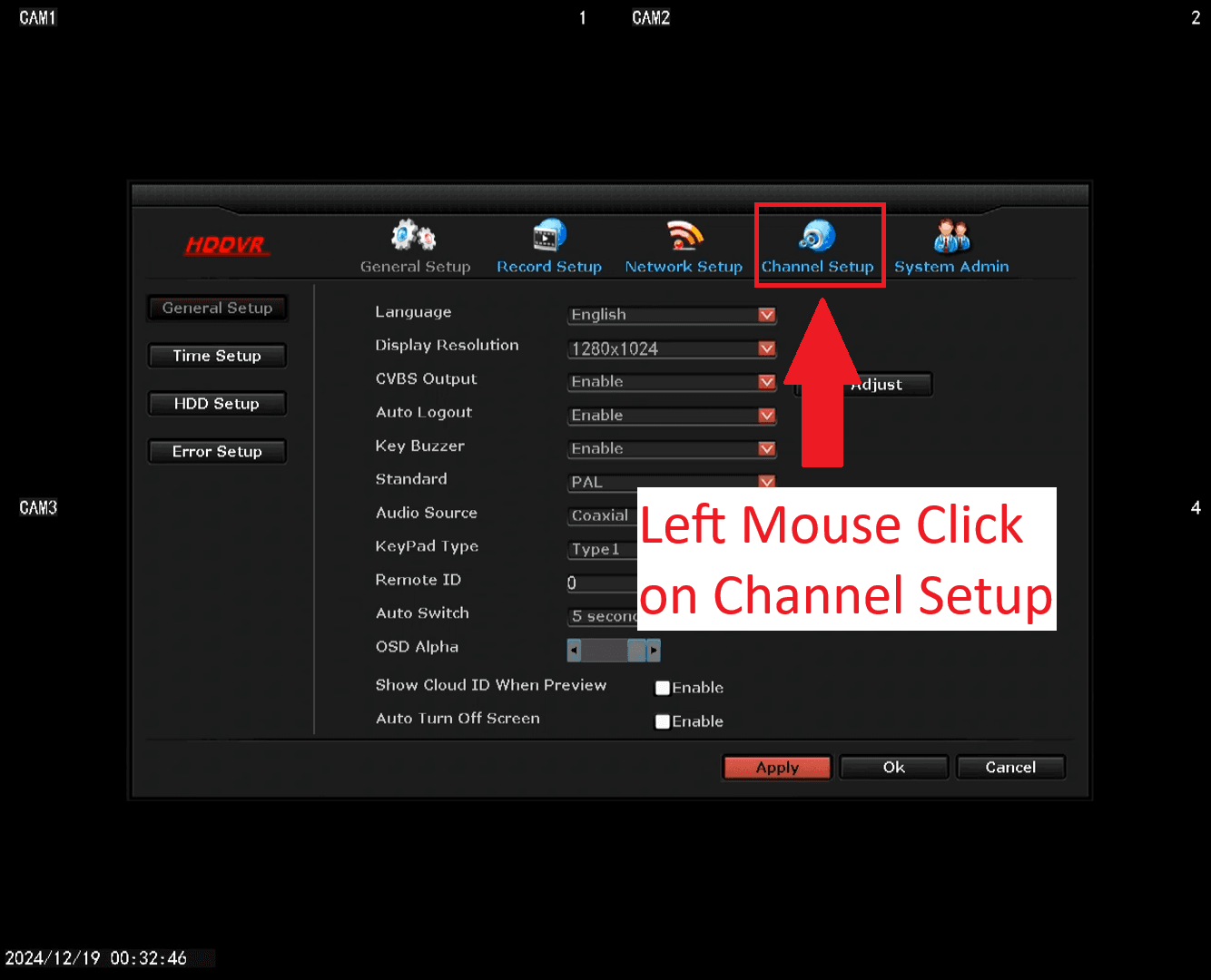
Select Channel Setup
- Left Mouse Click on Channel Setup
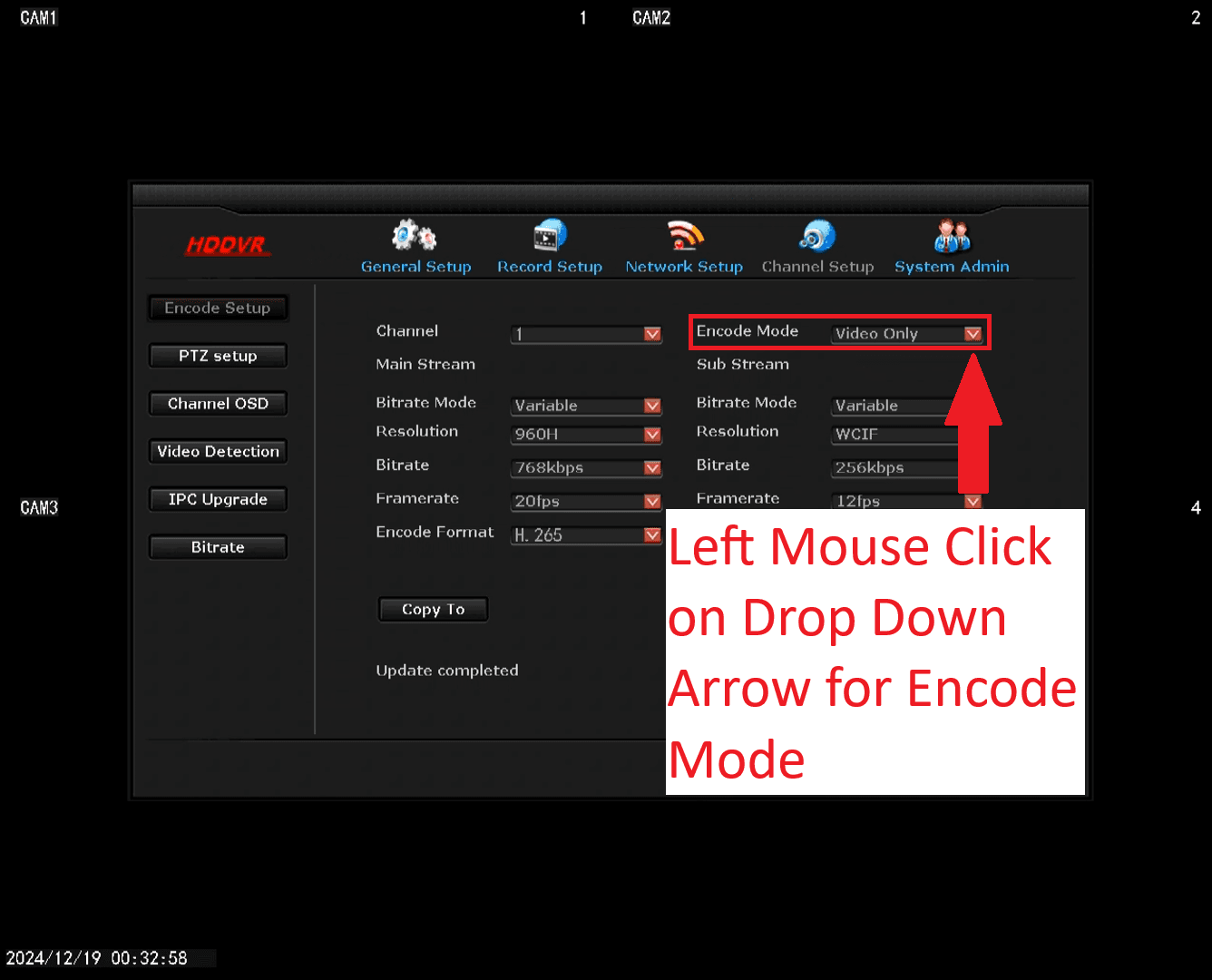
Enabling Audio Recording
- Left Mouse Click on Drop Down Arrow on Encode Mode
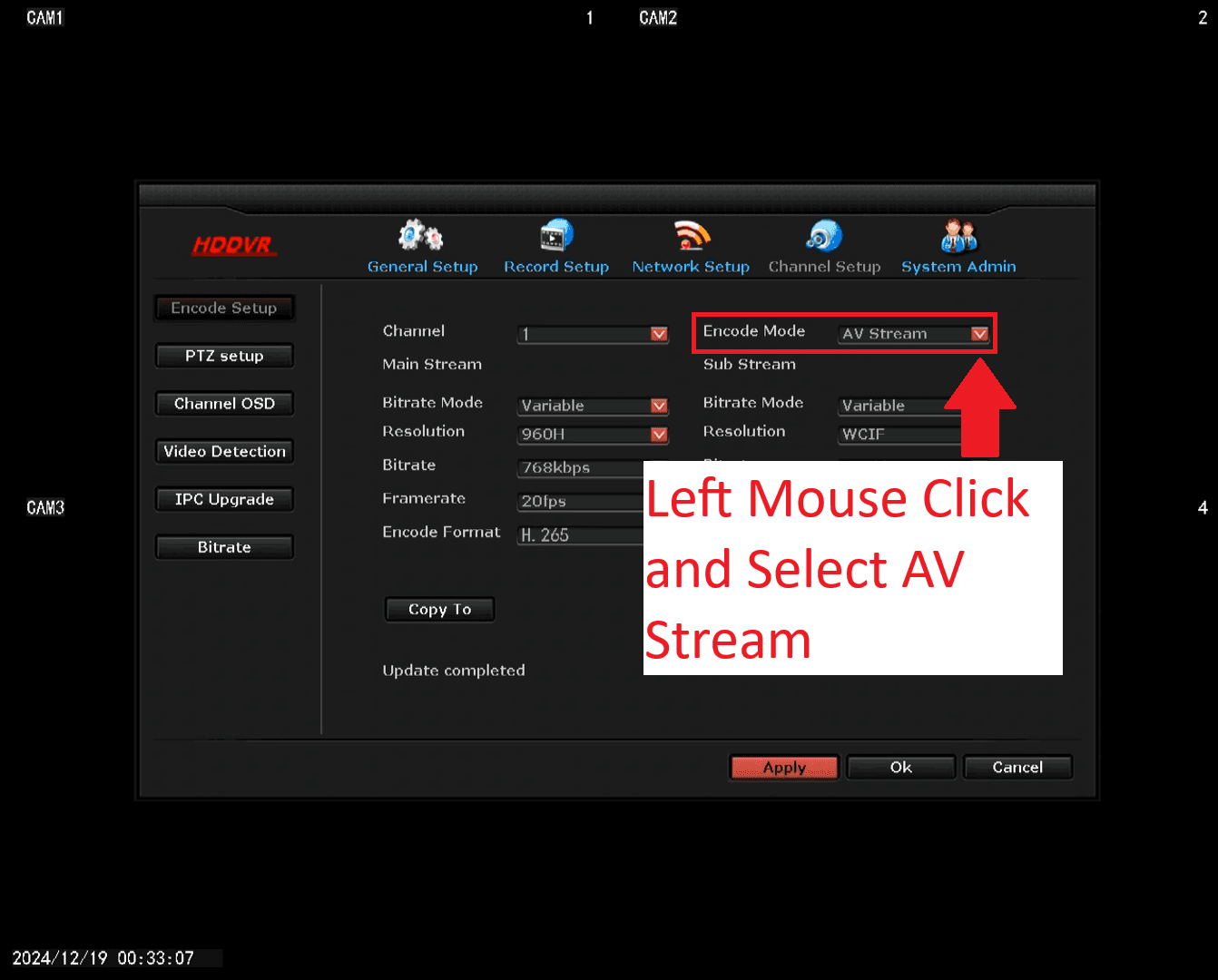
Select AV Stream
- Left Mouse Click on AV Stream
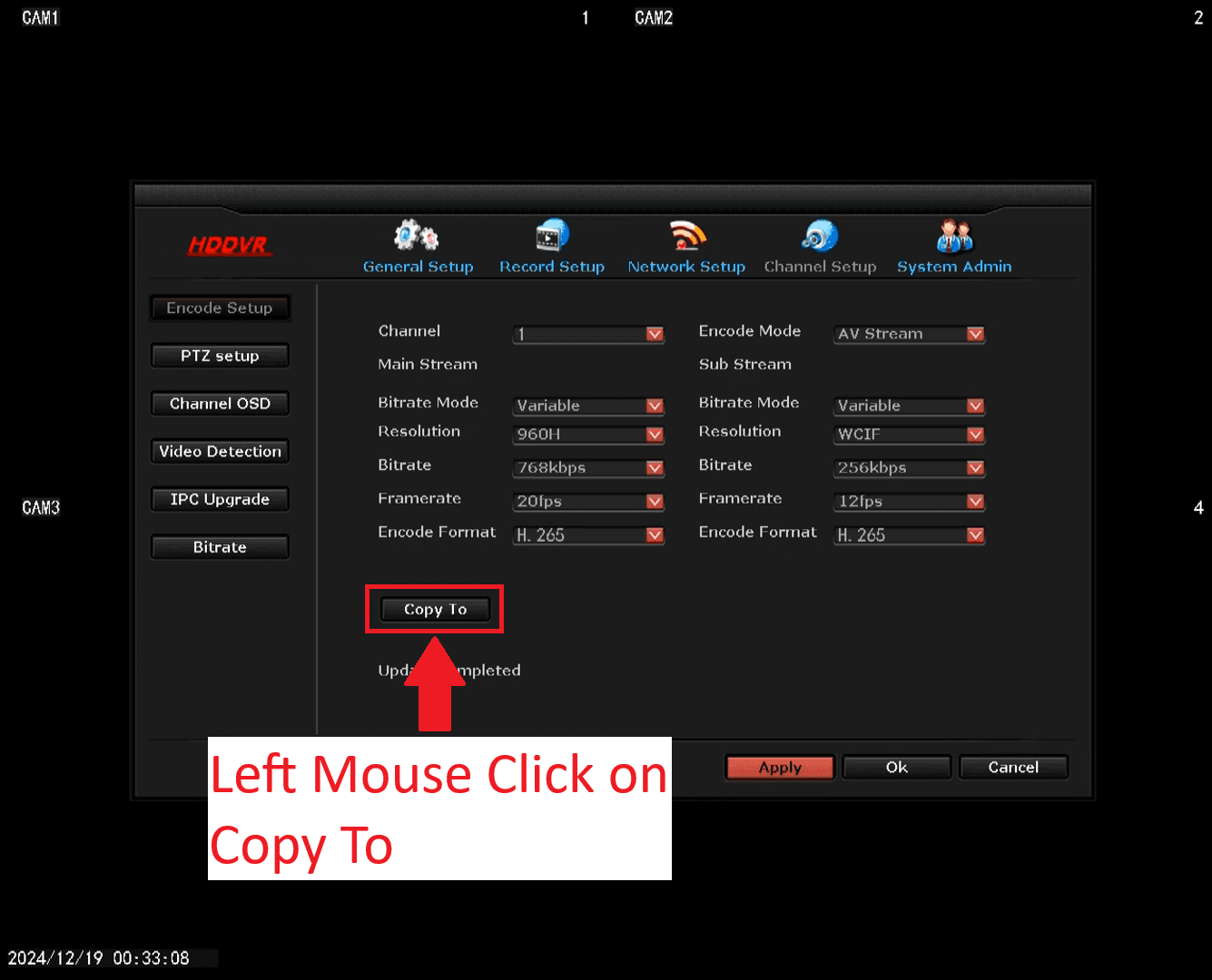
Copy to All Cameras
- Left Mouse Click on Copy To
Select all Cameras
- Left Mouse Click on All, to select call cameras

Apply Settings
- Ensure all Cameras are ticked
- Left Mouse Click on Ok

Copy Done Message
- Left Mouse Click on Ok

Save Settings
- Left Mouse Click on Apply

Recording Stop Message
- Left Mouse Click on Yes

Exit to Main Screen
- Setup Successfult message displayed
- Left Mouse Click on Ok

Recording Stop Message
- Left Mouse Click on Yes
Testing
- Plug in an LZ audio camera
- Turn the volume up to hear the camera, You may hear feedback due to the camera being close to the Monitor/TV
- Do a playback to ensure Audio is being recorded with video